VS Archive Converter
Converta CDs de backup e imagens ISO ou IBP/IBQ do Roland VS-1680 em WAV multipista no Mac. Aplicativo gratuito e de código aberto com exportação para outras DAWs.
O VS Archive Converter 0.9 é gratuito e de código aberto. É um projeto totalmente independente, sem afiliação, patrocínio ou endosso da Roland. O código e as licenças acompanham o aplicativo. O conversor é distribuído sob LGPL-3.0-or-later e usa o decodificador RDAC de Randy Gordon.
Requer macOS 14 Sonoma ou posterior, em Mac com Apple Silicon ou Intel. Para ler CDs diretamente, use um leitor USB e conceda Acesso Total ao Disco no macOS. Os CDs e as imagens de origem são acessados em modo somente leitura.
Da leitura à conferência das pistas
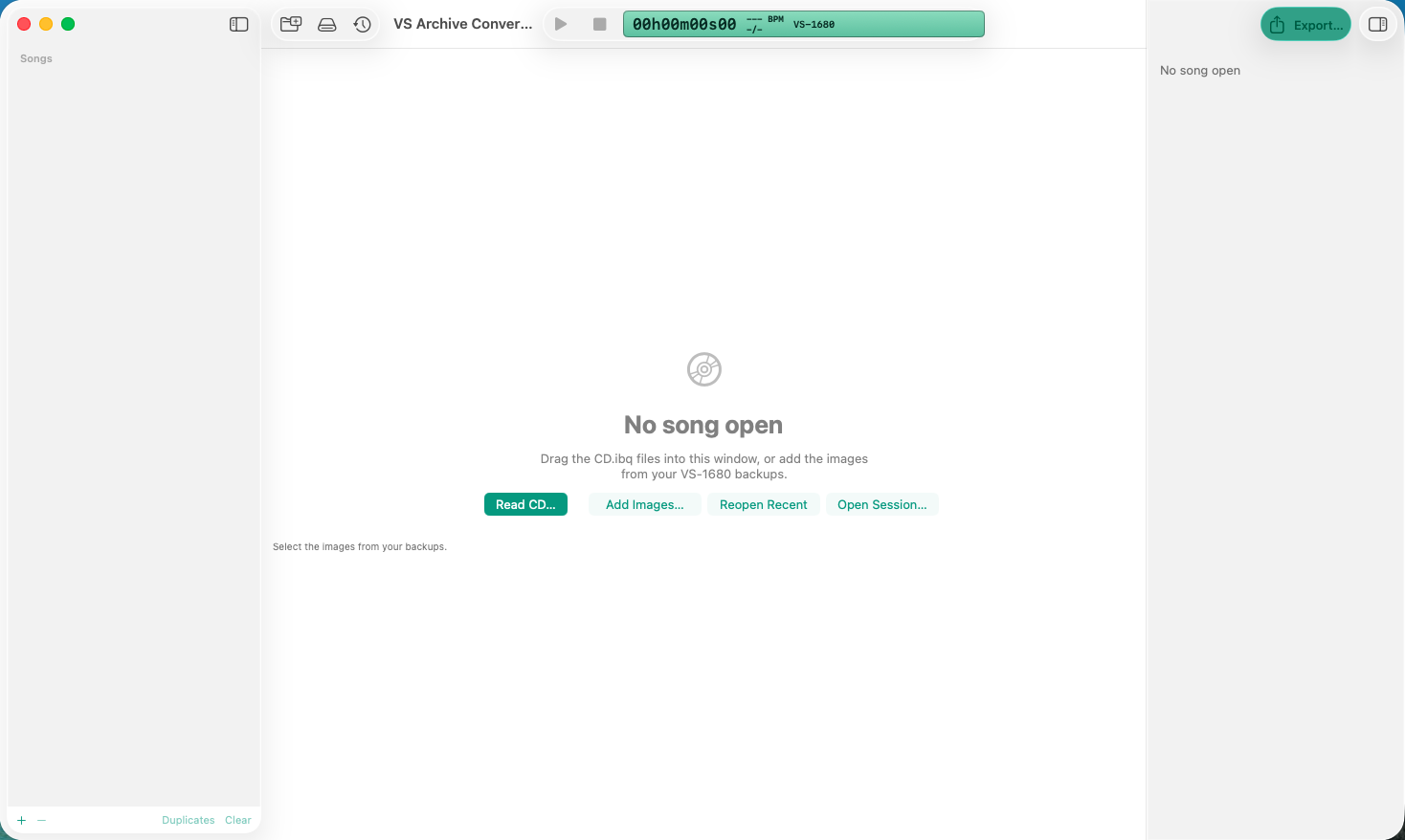
Tela inicial
Use Read CD para criar uma imagem de um CD de backup ou Add Images para abrir imagens de backup do VS-1680, incluindo .iso e pares CD.ibq + CD.ibp do IsoBuster. Se o backup ocupa vários CDs, adicione todas as imagens para o aplicativo reuni-las. Reopen Recent reabre as imagens recentes e Open Session recupera um espaço de trabalho salvo.
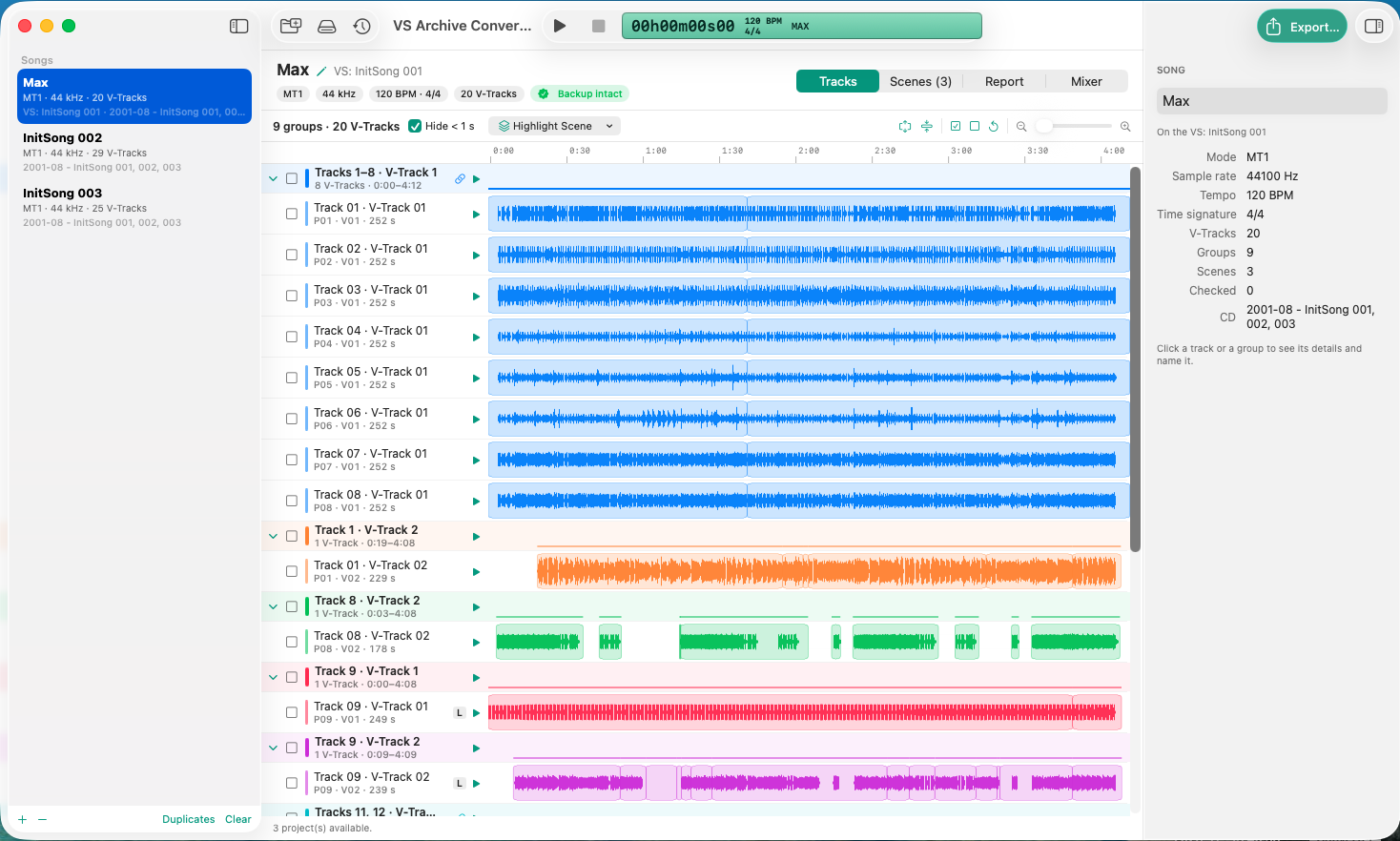
Tracks — Pistas
Escolha a música na coluna esquerda. A linha do tempo mostra as formas de onda das V-Tracks, que podem conter takes alternativos. Os grupos coloridos ajudam a localizar pistas gravadas juntas. Use o botão de reprodução para ouvir uma pista ou grupo e as caixas para marcar o que quer exportar. O painel à direita mostra os detalhes da seleção.
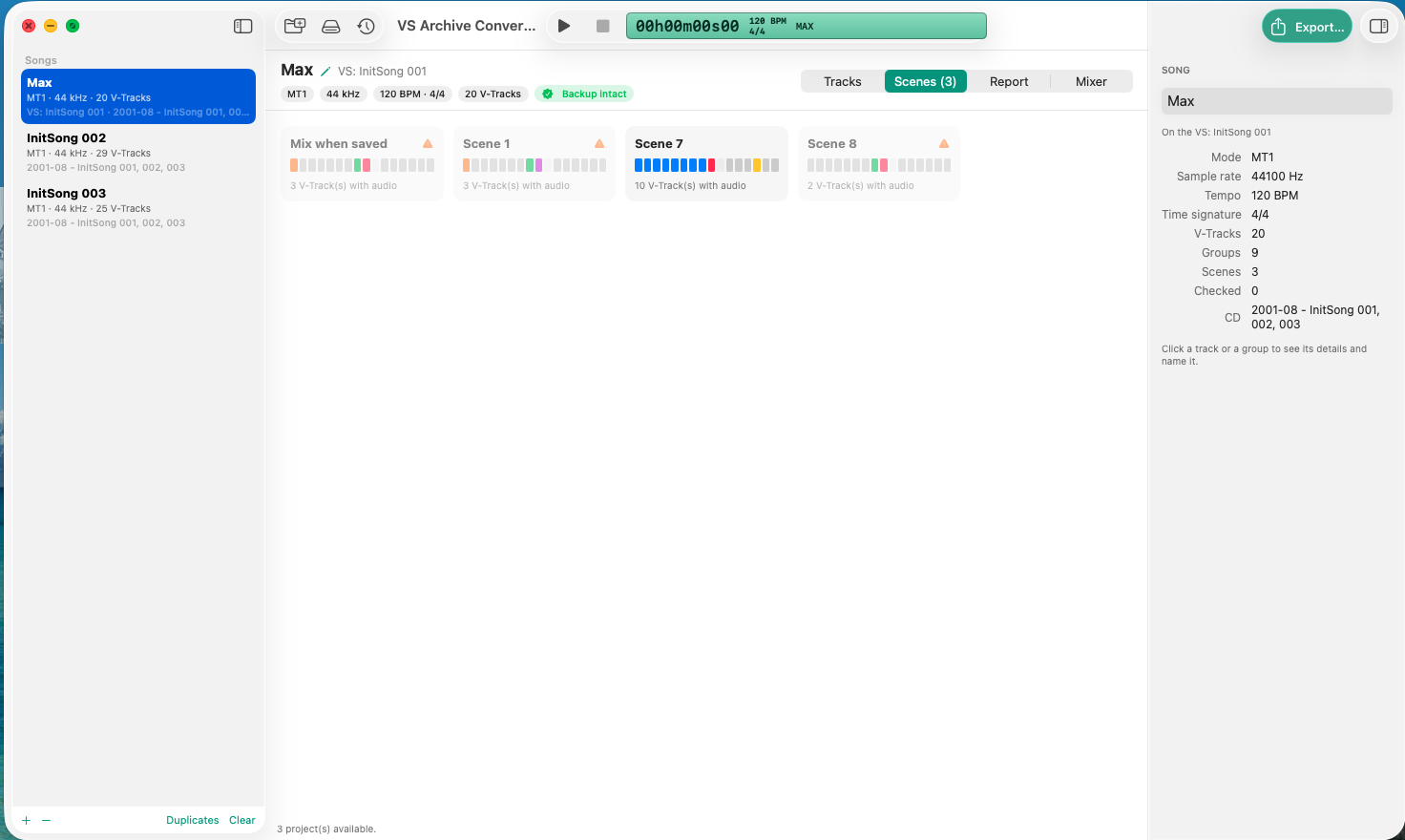
Scenes — Cenas
Cada cartão mostra quais V-Tracks uma cena usava. Mix when saved mostra a seleção de V-Tracks no último salvamento. Abra um cartão para ouvir, destacar ou marcar suas pistas para exportação.
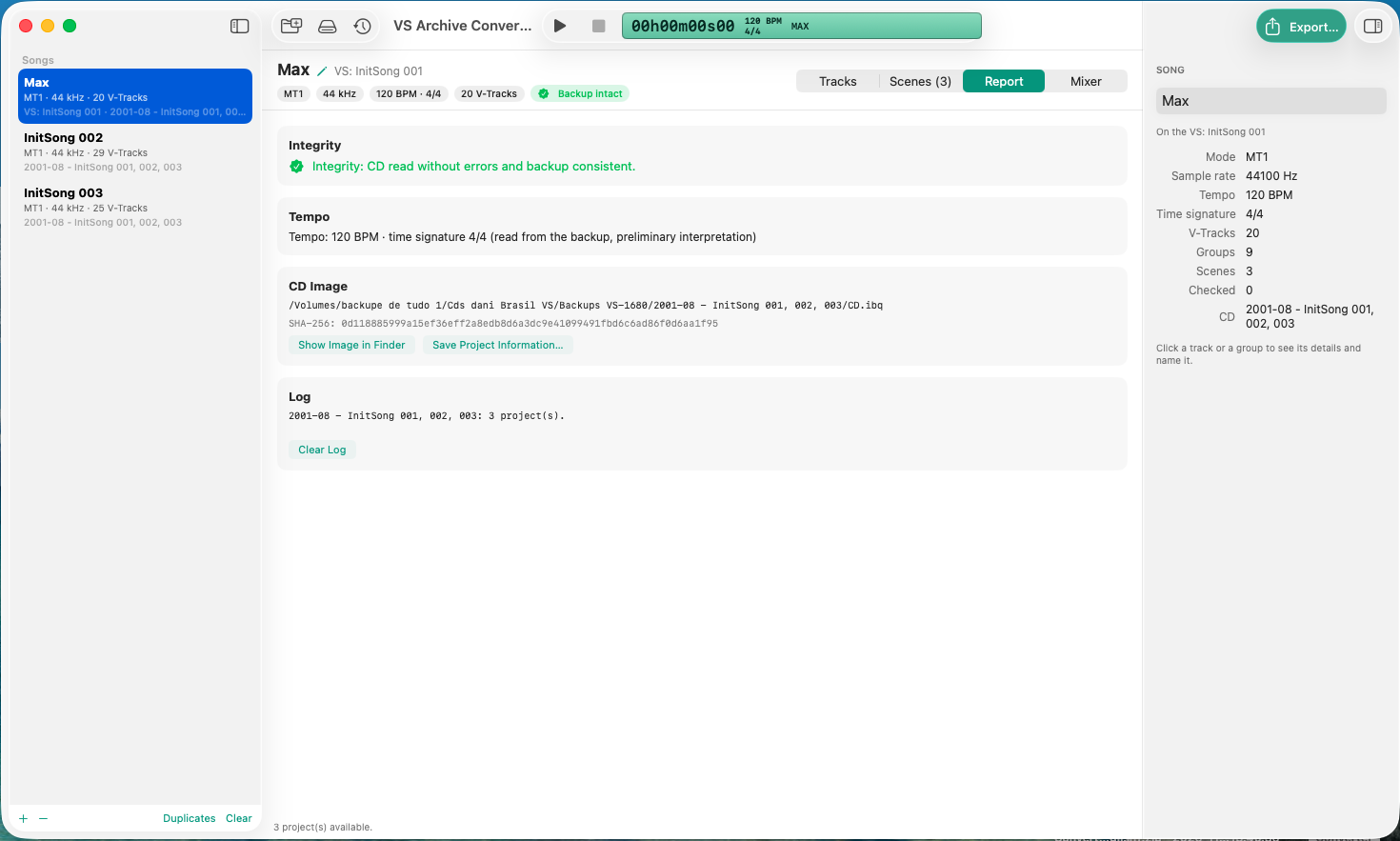
Report — Relatório
Confira a integridade da leitura, o BPM e o compasso lidos do backup, a imagem de origem e o histórico de operações. Quando há trechos ilegíveis identificados, o relatório aponta as pistas e os intervalos que saem como silêncio na exportação.
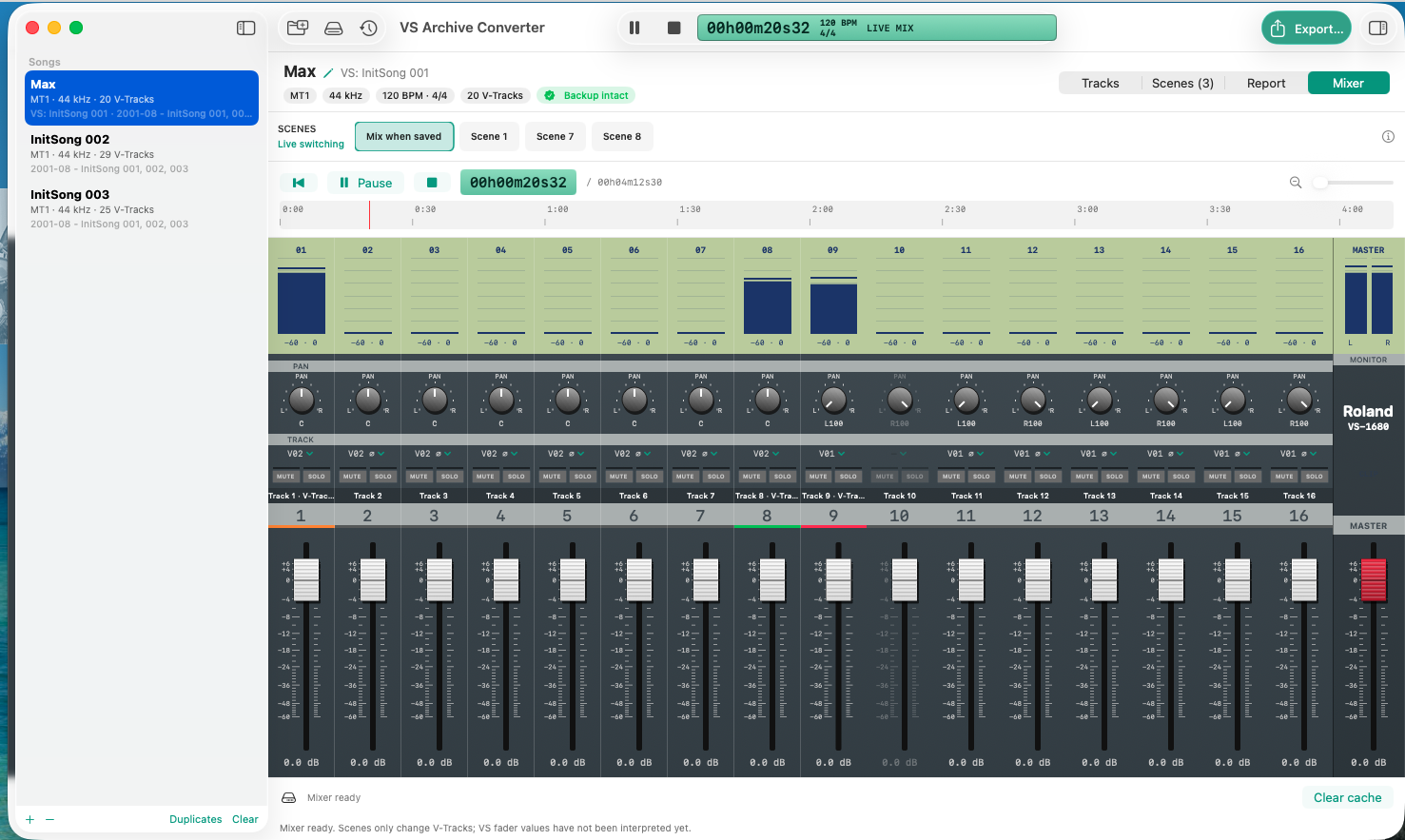
Mixer — Mesa de mixagem
Ouça as pistas juntas em 16 canais e um master. Ajuste volume, pan, mute e solo na prévia e alterne as V-Tracks das cenas durante a reprodução. Os controles da mesa servem para escuta. A recuperação entrega o áudio gravado, sem recriar efeitos, fades ou automação do VS.
Como exportar para outras DAWs
Clique em Export… (⌘E), escolha o formato, selecione todas as V-Tracks com áudio ou apenas as marcadas e indique a pasta de destino. Em WAV, também é possível exportar por cena.
- WAV · Qualquer DAW
- Exporte arquivos organizados por grupo. Com o alinhamento ao início do projeto ativado, importe os WAVs juntos no início da sessão para preservar o sincronismo. Pares estéreo vinculados podem sair como um único WAV estéreo.
- Ableton Live
- Abra o Live Set exportado. Os clipes chegam posicionados na linha do tempo, com cores de grupo, BPM e compasso.
- DAWproject · Cubase, Studio One e Bitwig
- Importe o arquivo .dawproject em uma versão compatível para recuperar as pistas, as posições dos clipes e o tempo da sessão.
- AAF · Pro Tools e Logic Pro
- Abra o .aaf com File › Open Session no Pro Tools ou File › Import › AAF no Logic. O áudio pode ficar embutido no AAF ou em uma pasta Audio Files ao lado. Pares estéreo chegam em duas pistas mono, esquerda e direita.
- Final Cut Pro XML · Logic Pro
- Alternativa ao AAF. No Logic, use File › Import › Final Cut Pro XML e mantenha a pasta Audio Files junto do XML.
Para AAF e XML, ative Include tempo map MIDI e importe o arquivo MIDI na DAW para recuperar o BPM, o compasso e as mudanças de tempo disponíveis.
Baixar para Mac
O app não tem assinatura Apple Developer ID nem notarização da Apple. No macOS Sequoia e posteriores, após o bloqueio na primeira tentativa, vá em Ajustes do Sistema › Privacidade e Segurança, role até o aviso e clique em Abrir Mesmo Assim. Confirme em Abrir. Depois disso, o app abre normalmente.